
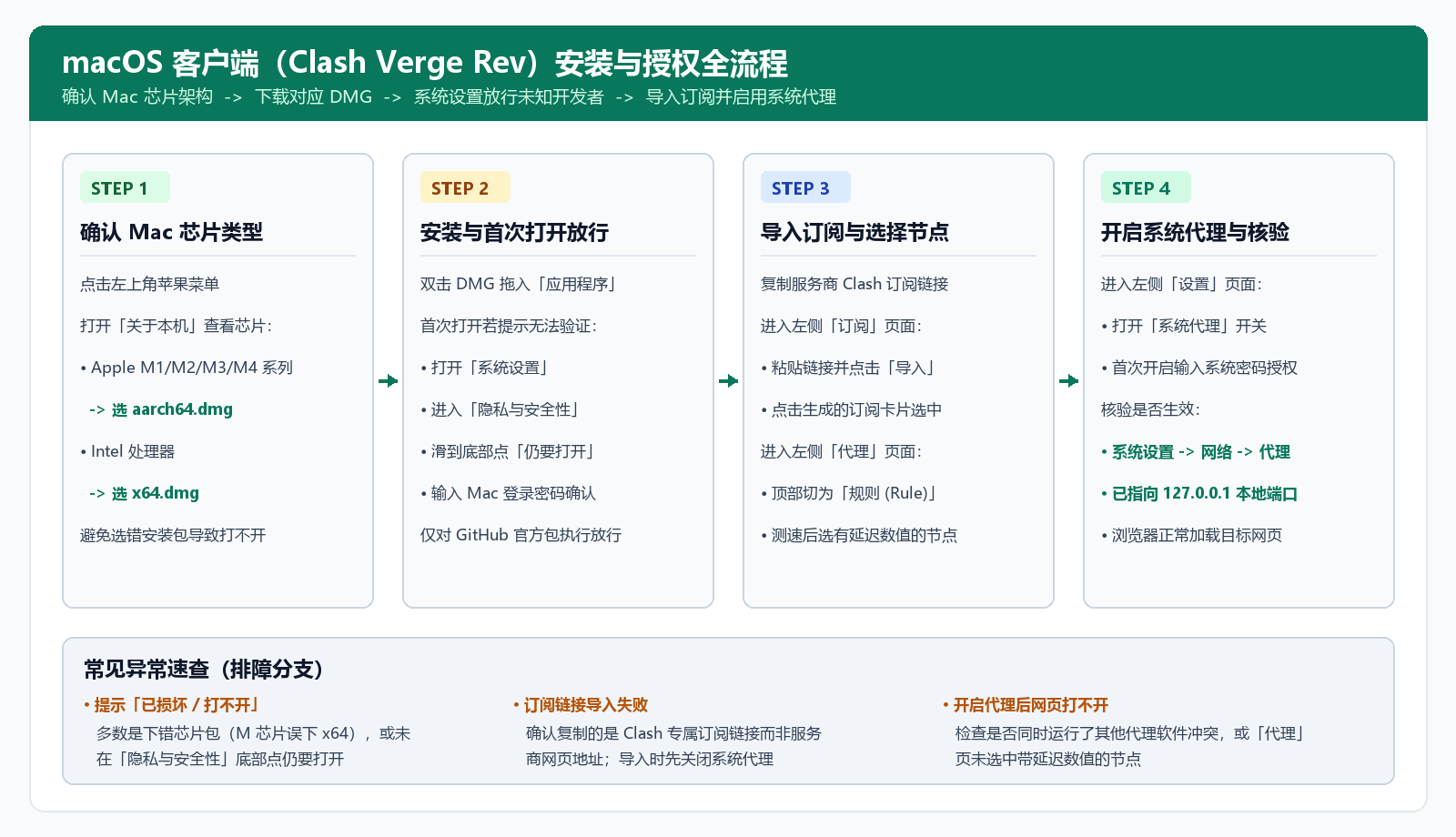
结论:Mac 上推荐 Clash Verge Rev。Apple 芯片(M 系列)下载 aarch64.dmg,Intel 芯片下载 x64.dmg。拖入“应用程序”后,如果系统提示无法打开,到“系统设置 → 隐私与安全性”中允许打开,然后导入订阅、开启系统代理即可。
适合谁看:第一次在 Mac 上配置网络工具的用户。
本文核验日期 2026-10-30,核验时 Clash Verge Rev 最新版本为 v2.5.8。
安装前检查
- 点击屏幕左上角苹果菜单 →“关于本机”,查看“芯片”或“处理器”一栏:显示 Apple M 系列为 Apple 芯片,显示 Intel 为 Intel 芯片。
- 退出其他代理类软件。
第一步:下载对应安装包
- 打开 Clash Verge Rev GitHub 发布页。
- Apple 芯片选择文件名以
aarch64.dmg结尾的安装包,Intel 芯片选择x64.dmg。
第二步:安装和首次打开
- 双击 dmg 文件,把 Clash Verge 图标拖到“应用程序”文件夹。
- 在“应用程序”中打开 Clash Verge。
- 如果提示“无法打开”或“无法验证开发者”,打开“系统设置 → 隐私与安全性”,在页面下方找到被阻止的应用,点击“仍要打开”。只对确认来自官方仓库的安装包这样操作。
第三步:导入订阅并开启代理
- 复制服务商提供的 Clash 格式订阅链接。
- 在“订阅”页面粘贴链接,点击“导入”,然后点击订阅卡片将其选中。
- 在“代理”页面选择“规则”模式,测速后选择一个有延迟数值的节点。
- 在“设置”页面打开“系统代理”。首次开启时系统可能要求输入 Mac 登录密码授权。
各页面的详细说明见 Clash Verge Rev 基础使用教程。
如何检查是否成功
- 打开“系统设置 → 网络 → 当前网络 → 详细信息 → 代理”,能看到网页代理已指向本机地址(127.0.0.1)。
- 用 Safari 或 Chrome 打开常用网站,页面能正常加载。
失败后的处理方式
- 应用打不开或闪退:确认下载的安装包与芯片类型一致,必要时删除后重新下载。
- 提示“已损坏,无法打开”:通常是下载不完整或芯片类型选错,重新从官方仓库下载对应版本。
- 订阅导入失败:见《订阅链接无法更新怎么办》。
- 开启 TUN 模式后无法上网:见《TUN 模式开启后无法上网怎么办》。
常见问题
怎么判断 Mac 是什么芯片?
在“关于本机”中查看:显示 Apple M 系列就下载 aarch64.dmg,显示 Intel 就下载 x64.dmg。
系统提示无法验证开发者,安全吗?
这个提示表示应用没有经过 Apple 公证,不等于有病毒。只要安装包来自 GitHub 官方仓库,可以在“隐私与安全性”中允许打开;来源不明的不要打开。
相关教程
参考来源
免责声明:本文仅用于学习软件的正确安装与配置。请遵守所在地法律法规及服务商的使用条款。
最后更新:2026-10-30
发表回复