结论:Android 手机推荐从 GitHub 官方仓库下载 v2rayNG(通用订阅)或 FlClash(Clash 格式订阅)。绝大多数手机选择文件名含 arm64-v8a 的 APK。安装后导入订阅、允许 VPN 连接即可使用。
适合谁看:第一次在 Android 手机或平板上配置网络工具的用户。
核验日期 2026-11-02:v2rayNG 最新版本 2.3.11,FlClash 最新版本 v0.9.2。核验时 Google Play 上没有 v2rayNG 的官方页面,请以 GitHub 官方仓库为准。
先选客户端
- 服务商提供通用订阅(导入后是 vmess、vless、trojan 等链接):选 v2rayNG。
- 服务商提供 Clash 格式订阅:选 FlClash。
不确定的话看 Windows、macOS、Android、iPhone 客户端怎么选。
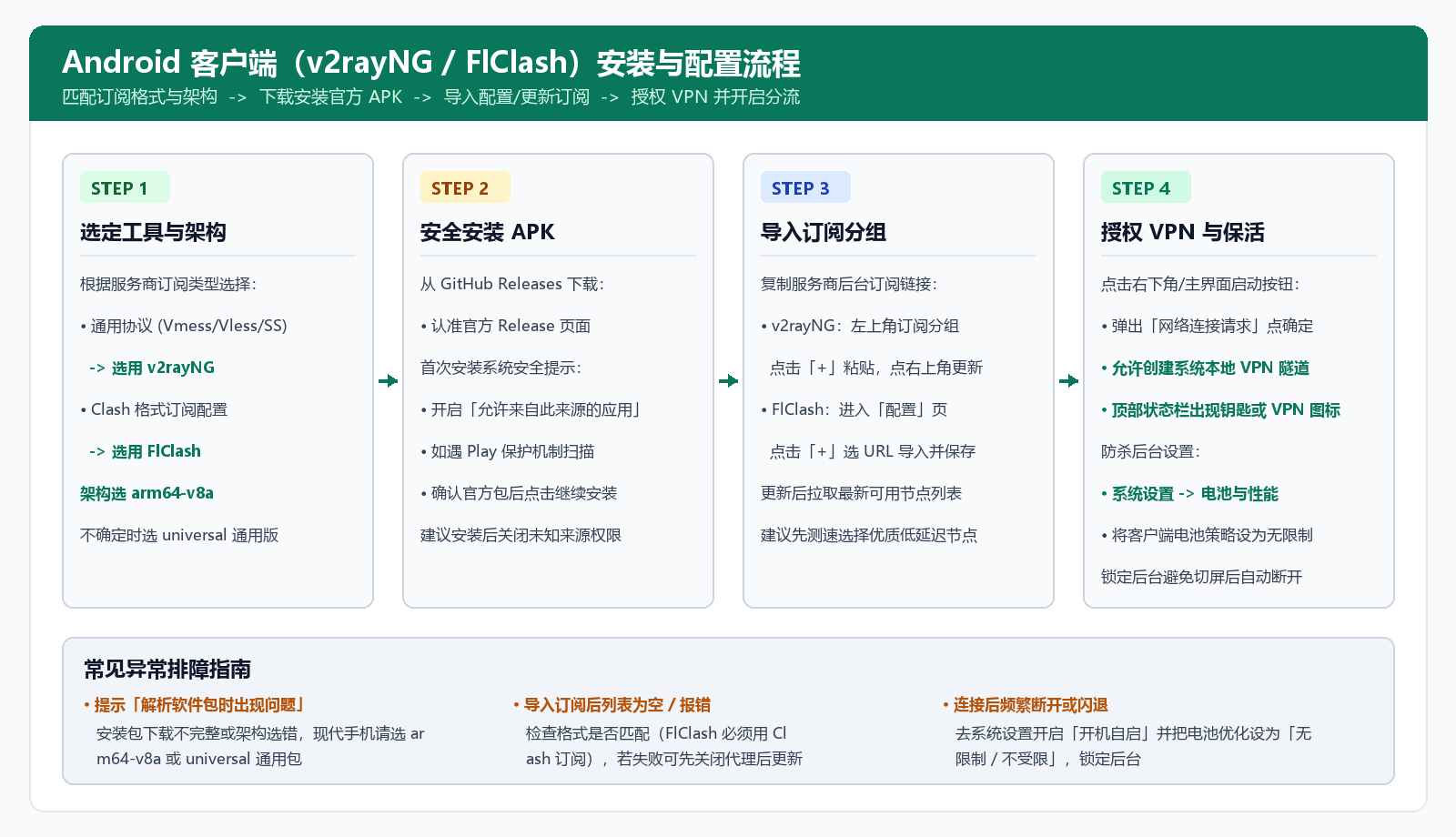
第一步:下载正确的 APK
- 打开 v2rayNG 发布页 或 FlClash 发布页。
- 近几年的手机基本都是 64 位,选择文件名含
arm64-v8a的 APK。 - 不确定架构时,v2rayNG 可以选择
universal通用版,体积大一些但兼容所有架构。
第二步:安装
- 用手机浏览器下载 APK,下载完成后点击安装。
- 系统提示“禁止安装未知来源应用”时,按提示为浏览器开启“允许安装未知应用”,安装完成后可以再关闭。
- 如果 Google Play 保护机制弹出提示,确认 APK 来自官方仓库后再继续。
第三步:导入订阅
v2rayNG
- 复制订阅链接。
- 打开 v2rayNG,点击左上角菜单 →“订阅分组设置”,点右上角“+”,填写备注并粘贴链接,保存。
- 回到主界面,点击右上角菜单 →“更新订阅”。
具体界面见 v2rayNG 基础使用教程。
FlClash
- 复制 Clash 格式订阅链接。
- 打开 FlClash,进入“配置”页面,点击“+”选择通过 URL 添加,粘贴链接并保存。
第四步:连接
- 选择一个有延迟数值的节点。
- 点击启动按钮,系统弹出“连接请求”时点击“确定”,允许应用创建 VPN 连接。
- 状态栏出现钥匙或 VPN 图标,说明连接已建立。
如何检查是否成功
- 状态栏显示 VPN 图标。
- 用手机浏览器打开常用网站,页面能正常加载。
失败后的处理方式
- 安装失败,提示解析错误:APK 架构不匹配或下载不完整,换
universal版本或重新下载。 - 导入后没有节点:订阅格式与客户端不匹配,换服务商提供的另一种格式。详见 订阅链接无法更新怎么办。
- 节点全部超时:见 节点全部超时怎么办。
- 后台被系统关闭:在系统设置中把客户端的电池策略改为“不限制”或“允许后台运行”。
常见问题
应该下载哪个 APK?
大多数手机下载含 arm64-v8a 的版本;不确定时 v2rayNG 可以下载 universal 通用版。
为什么要允许 VPN 连接?
Android 客户端通过系统 VPN 接口接管流量,这是系统要求的授权步骤。授权后可以随时在客户端内断开。
相关教程
参考来源
免责声明:本文仅用于学习软件的正确安装与配置。请遵守所在地法律法规及服务商的使用条款。
最后更新:2026-11-02
发表回复